

Aktivität Gerechte Verteilung
In einem Moodle Kurs ist es ein gängiges Szenario, dass Teilnehmende in verschiedene Gruppen eingeteilt werden sollen.
Wir möchten Ihnen für diesen Zweck die Aktivität Gerechte Verteilung vorstellen, die es ermöglicht, dass Studierende nach deren Prioritäten möglichst gerecht auf die zur Verfügung stehenden Optionen verteilt werden.
Im Unterschied zur Aktivität Gruppenwahl erfolgt die Verteilung auf die Gruppen hier nicht nach dem Windhundverfahren, sondern Teilnehmende können in einem von Ihnen gewählten Zeitraum für Ihre Favoriten-Optionen abstimmen und erst nach dem Abstimmungsende werden die Nutzer auf die Optionen mittels einem Algorithmus möglichst gerecht verteilt. Dabei können Sie die Nutzer/innen aber auch nach der Verteilung durch den Algorithmus noch manuell verteilen.
Voraussetzung: Bearbeitungsmodus
Damit Sie die Aktivität zu Ihrem Kurs hinzufügen können, schalten den Kurs bitte in den Bearbeitungsmodus, indem Sie in der Kopfzeile auf den weißen Button neben Bearbeiten klicken (Abb. 1).

Abbildung 1.

Daraufhin öffnet sich eine neue Seite, auf der Sie die Einstellungen für die Aktivität setzen können (Abb. 3).
Zunächst müssen Sie als Pflichtfeld natürlich der Aktivität einen Namen geben.
Als nächstes wählen Sie die Abstimmungsstrategie aus und definieren dazu dann die kontextabhängigen Einstellungen.
Folgende Bewertungsstrategien stehen zur Auswahl:
- Akzeptieren-Ablehnen
Nutzer/innen können für jede Wahlmöglichkeit abstimmen, ob sie diese akzeptieren würden oder ablehnen. - Akzeptieren-Neutral-Ablehnen
Nutzer/innen können für jede Wahlmöglichkeit abstimmen, ob sie diese akzeptieren oder ablehnen würden oder ob Sie dieser Wahlmöglichkeit neutral gegenüberstehen. - Likert-Skala
Nutzer/innen können für jede Wahlmöglichkeit auf einer Skala mit positiven ganzen Zahlen abstimmen. Die Skala beginnt mit 0. Ihr Ende kann in den Einstellungen gesetzt werden. Eine hohe Zahl bedeutet eine hohe Präferenz. - Punkte verteilen
Nutzer/innen können für jede Wahlmöglichkeit Punkte vergeben. Die Gesamtzahl der zu vergebenden Punkte kann in den Einstellungen gesetzt werden. Je mehr Punkte eine Wahlmöglichkeit erhält, desto höher ist ihre Präferenz. - Reihenfolge angeben
Nutzer/innen können ihre ‚N‘ besten Wahlmöglichkeiten angeben und ordnen. Wie viele Wahlmöglichkeiten angegeben werden müssen kann eingestellt werden. - Ankreuzen
Nutzer/innen können für jede Wahlmöglichkeit durch das Ankreuzen von Kästchen angeben, ob diese für sie akzeptabel ist.
Anschließend definieren Sie noch, in welchem Zeitraum die Abstimmung erfolgen kann.

Abbildung 3.
Wahlmöglichkeiten anlegen
Auf der nun angezeigten Übersichtsseite gibt es einen Abschnitt Wahlmöglichkeiten.
Damit sich Nutzer sich überhaupt zu verschiedenen Optionen eintragen können, müssen Sie diese hier erst einmal anlegen.
Klicken Sie dazu einfach auf den Button Wahlmöglichkeiten bearbeiten (Abb. 4).
Sie gelangen dann auf eine neue Seite auf der Ihre Wahlmöglichkeiten aufgelistet werden. Da momentan noch keine existieren ist diese Liste natürlich leer. Klicken Sie hier auf den Button Neue Wahlmöglichkeit hinzufügen (Abb. 5).
Geben Sie dieser neuen Wahlmöglichkeit einen Titel, optional eine Beschreibung und eine maximale Teilnehmerzahl. Sie könnten Wahlmöglichkeiten auch inaktivieren – diese werden den Studierenden dann nicht zur Auswahl angezeigt. Wir möchten sie hier aber natürlich aktiviert lassen (Abb. 5)
Sie können dann entweder auf Änderungen speichern klicken, um zu speichern und zur vorherigen Seite zurückzukehren oder auf Speichern und weiter klicken, um direkt eine weitere Wahlmöglichkeit anzulegen.
Wenn Sie wieder auf der Liste der Wahlmöglichkeiten angekommen sind, werden nun hier Ihre erstellen Wahlmöglichkeiten angezeigt, beispielhaft wie in Abbildung 6 zu sehen. Sind Sie mit diesen Optionen zufrieden, klicken Sie auf Zurück um wieder auf die Übersichtsseite des Plugins zu gelangen.

Abbildung 4.

Abbildung 5.

Abbildung 6.
Abstimmungsphase
Ab Erreichen des Zeitpunkts, ab dem die Abstimmung beginnt ist, können die Teilnehmenden dann bis zum Ende der Abstimmungsphase in Ruhe Ihre Präferenzen wählen und Speichern.
Abbildung 7 zeigt den Dialog zur Abstimmung, wie ihn ein Teilnehmender für unser Beispiel sieht.
Sie als Dozierender können auch bereits innhalb der Abstimmungsphase im Abschnitt Berichte mit dem Link Bewertungstabelle anzeigen die (momentanen) Abstimmungen einsehen (Abb. 8).
Beachten Sie hier, dass sich diese Tabelle bis zum endgültigen Ende der Abstimmungsphase noch verändern kann, da die Studierenden Ihre Wahl innerhalb dieses Zeitraums jederzeit ändern können.

Abbildung 7.
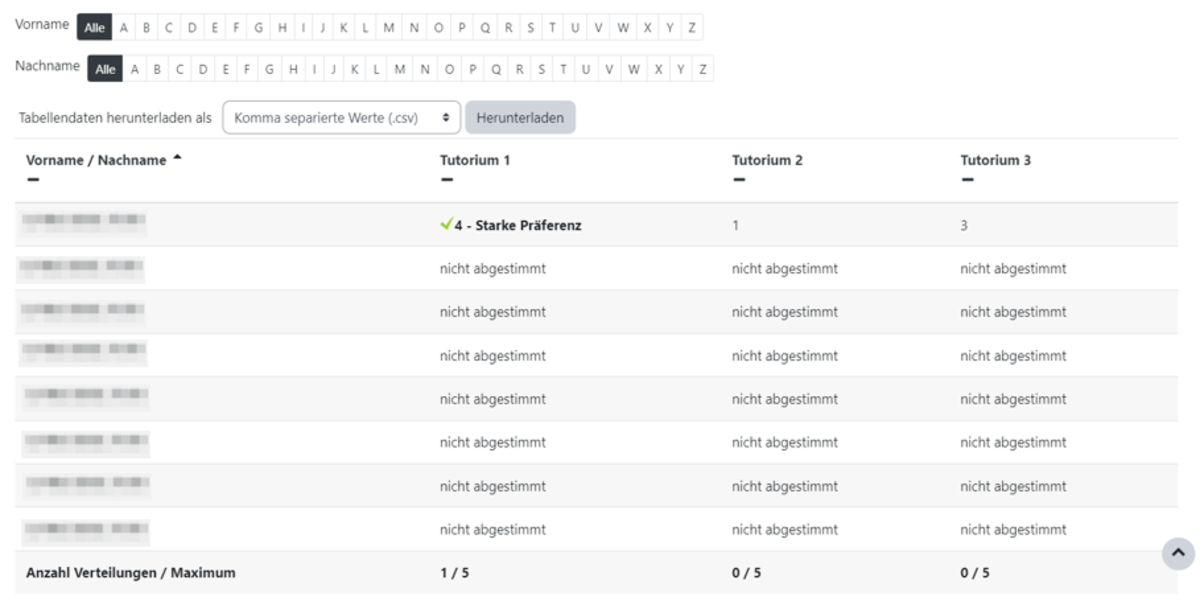
Abbildung 8.
Ist der Zeitpunkt erreicht, ab dem die Abstimmung nicht mehr möglich ist, können Sie die Verteilung beginnen.
Im Abschnitt Verteilung ändern wird der Button Verteilungsalgorithmus starten aktiv gesetzt. Klicken Sie diesen bitte an, um den Verteilungsalgorithmus zu starten (Abb. 9). Je nach Anzahl der Teilnehmenden und Wahlmöglichkeiten kann der Vorgang (der im Hintergrund läuft) eine gewisse Zeit in Anspruch nehmen.
Sie können danach die spezifische Zuteilung innerhalb der Bewertungstabelle unter Abstimmungen und Verteilungen sehen (Abb. 10).
Zusätzlich können Sie über Verteilungsstatistik anzeigen eine Information über die Güte der Verteilung erhalten (Abb. 11). Dort erhalten Sie unter anderem Informationen, wie viele Teilnehmende eine Wahlmöglichkeit erhalten haben, die sie am stärksten präferiert haben.
Sie können hier einzelne Teilnehmende, wie bereits erwähnt, auch manuell einer Wahlmöglichkeit hinzufügen. Klicken dazu einfach auf den Button Formular für die manuelle Verteilung. Daraufhin öffnet sich eine neue Seite, auf der eine Tabelle mit allen Teilnehmenden und Wahlmöglichkeiten erscheint (Abb. 12). Hier können Sie die Zuteilung für Teilnehmende ganz einfach setzen, indem Sie den Haken für diese/n einfach bei der gewünschten Wahlmöglichkeit setzen.
Außerdem haben sie eine weitere Möglichkeit Teilnehmende, die nicht abgestimmt haben, zuzuordnen. Hierbei können Sie zwischen Gleichmäßige Verteilung von nicht zugeordneten Teilnehmer/innen und Auffüllende Verteilung von nicht zugeordneten Teilnehmer/innen wählen (Abbildung 13).
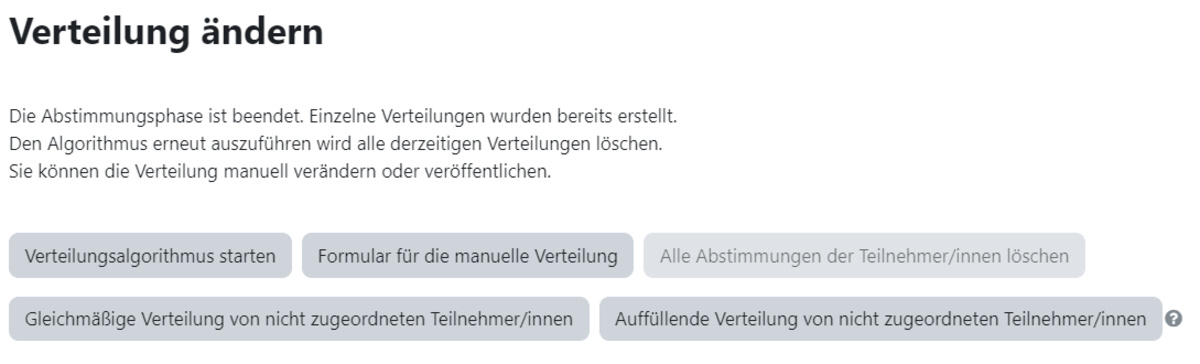
Abbildung 9. & Abbildung 13.
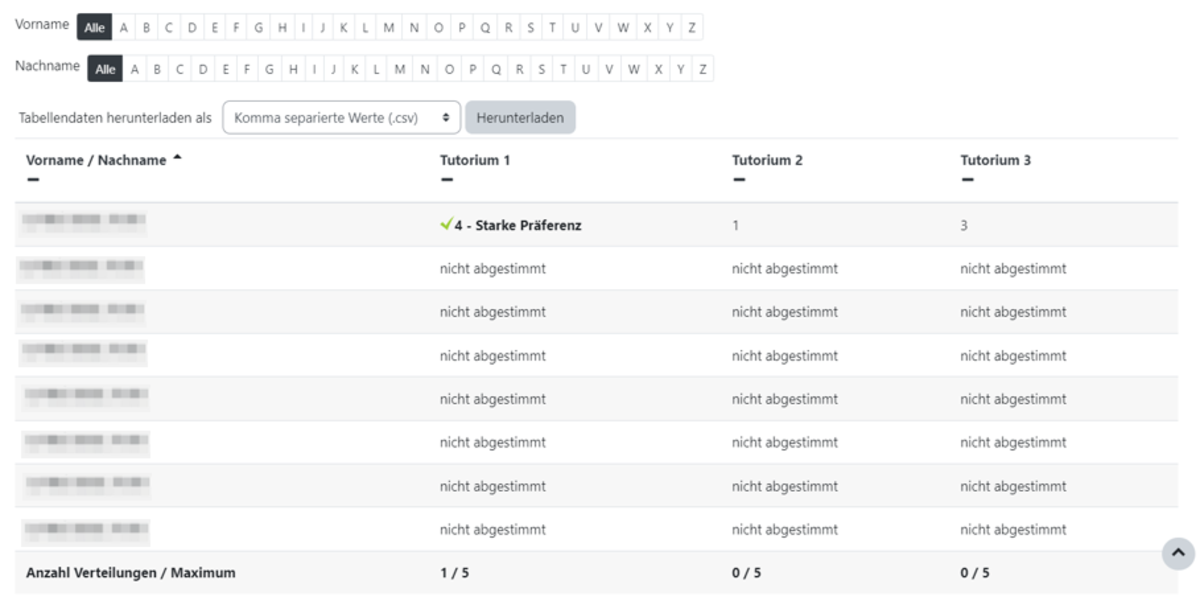
Abbildung 10.

Abbildung 11.

Abbildung 12.
Sind Sie nun mit der Verteilung zufrieden, können Sie diese im Abschnitt Verteilung veröffentlichen mit dem gleichnamigen Button entsprechend im Kurs publizieren (Abb. 14).
Dann erhalten die Studierenden die Information zu welcher Option Sie nun zugeteilt worden sind.
Sie können nun den Button Moodle-Gruppen erzeugen nutzen und das System legt dann voll automatisiert die Gruppen in Ihrem Kurs an und füllt diese direkt mit den entsprechenden Teilnehmenden.
Für unser Beispiel würde das wie in Abbildung 15 aussehen.

Abbildung 14.

Abbildung 15.
Quellenangabe:
„Aktivität Gerechte Verteilung„ von Kathrin Osswald (Universität Ulm), lizenziert unter CC BY 4.1